Información revisada el 29 de septiembre de 2026. Roblox cambia precios, límites y funciones sin avisar. Si ves algo distinto en tu pantalla, manda la fuente oficial y lo corrijo.
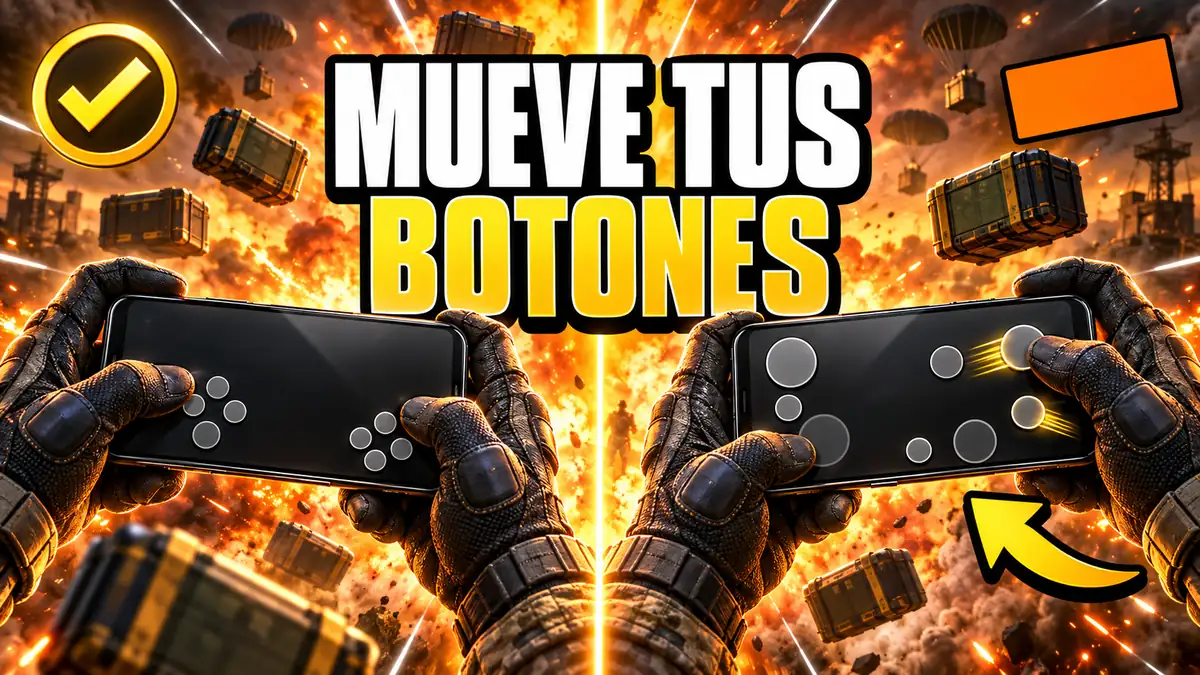
Se habla muchísimo de la sensibilidad y casi nada de dónde están los botones. Y sin embargo, una parte grande de lo que la gente vive como «reacciono tarde» no es velocidad de reacción: es tener que recolocar la mano para alcanzar el gatillo. Eso no lo arregla ningún número. Lo arregla mover el botón tres centímetros.
Esto es lo que necesitas saber
- Personalizar el HUD sólo se puede en modo avanzado. En simple no aparece.
- Tres cosas se tocan: posición, tamaño y opacidad. En ese orden.
- El gatillo va donde cae tu dedo en reposo, no donde se ve bonito.
- El tamaño correcto es el más pequeño con el que aciertas sin mirar.
- La opacidad es pantalla gratis: los botones que ya te sabes no necesitan taparte el mundo.
- Copiar el HUD de otra persona falla casi siempre, porque sus manos y su teléfono no son los tuyos.
Primero, lo que lo desbloquea
Antes de nada: si al entrar en los ajustes no encuentras ninguna opción para mover los botones, no es que esté escondida. Es que estás en modo simple.
La función de disposición personalizada —arrastrar los elementos de la pantalla, cambiarles el tamaño y cambiarles la opacidad— pertenece al modo avanzado. Está descrito en la documentación oficial de Activision, en una entrada de su blog publicada en octubre de 2019, que es la única página oficial que existe sobre los controles del juego.
Si estás en simple y quieres llegar hasta aquí, el camino y lo que cuesta están en la guía del modo de control. Merece la advertencia: cambiar el modo empeora tus partidas unos días antes de mejorarlas.
Documentado por Activision, en octubre de 2019. Que la disposición se puede personalizar arrastrando los elementos y cambiando su tamaño y su opacidad figura en el blog oficial. Tiene siete años y describe el juego de entonces. Qué colocar dónde, y en qué orden, es criterio nuestro.
Por qué el HUD pesa tanto como la sensibilidad
La sensibilidad decide cómo se mueve la mira cuando ya has decidido moverla. El HUD decide cuánto tardas en poder decidir, y si al decidirlo puedes ejecutar sin recolocar la mano.
Piensa en cuántas veces por partida pulsas disparar, apuntar, agacharte, saltar, recargar y cambiar de arma. Son cientos. Si cualquiera de esas acciones te obliga a un microajuste de la palma, estás pagando ese microajuste cientos de veces, y pagándolo justo en los momentos de tensión, que es cuando la mano falla.
Y hay un coste que no se ve: mientras recolocas la mano, no estás girando. El dedo que se mueve a buscar un botón es un dedo que ha soltado lo que estaba haciendo. Por eso el HUD mal puesto se parece tanto a una sensibilidad baja, y por eso tanta gente sube la sensibilidad para tapar un problema que no es de sensibilidad.
Lo primero: el gatillo
Es el botón que más pulsas y el que peor colocado suele estar, porque viene puesto donde cabía, no donde está tu dedo.
El método es literal. Sujeta el teléfono como lo sujetas de verdad jugando —no como lo sujetas ahora para leer esto—, relaja la mano y fíjate dónde descansa el dedo con el que disparas sin estirarlo ni encogerlo. Ahí va el botón. No cerca de ahí: ahí.
La comprobación es igual de simple: si para pulsarlo tienes que mover la palma, aunque sea poco, está mal puesto. Si tienes que mirar la pantalla para encontrarlo, está mal puesto. Si al pulsarlo el teléfono se te desequilibra en la otra mano, está mal puesto.
Y si juegas con más de dos dedos, recuerda que puedes tener más de un botón de disparo a la vez: el modo avanzado añade uno secundario, como describe la documentación de Activision de octubre de 2019. Tener disparo para el pulgar y para el índice no es hacer trampa, es aprovechar el modo.
Después: el tamaño
Aquí hay un equilibrio que casi nadie plantea bien, porque se piensa sólo en acertar.
Un botón pequeño se falla bajo presión, y fallar el gatillo en un duelo es perderlo. Pero un botón grande tapa pantalla, y la pantalla es información: esa esquina que cubre un botón enorme puede ser justo por donde asoma alguien. En un juego donde ver primero decide casi todo, tapar visión tiene un precio real.
La regla práctica: el más pequeño con el que sigues acertando sin bajar la vista. Y se encuentra probando, no calculando. Reduce un poco, juega dos partidas, y si empiezas a fallar pulsaciones, vuelve un paso atrás.
- El gatillo, generoso: es el que más pulsas y el que peor perdona un fallo.
- Apuntar, parecido al gatillo si juegas con ADS manual.
- Agacharse y saltar, medianos: se pulsan mucho pero un fallo cuesta menos.
- Recargar y cambiar de arma, pequeños: se pulsan en momentos de calma.
- Lo que casi nunca tocas, al mínimo o fuera de las zonas donde apoyas los dedos.
Y al final: la opacidad
Es el ajuste que menos gente usa y el que más barato sale, porque no exige aprender nada: sólo haber dejado de mirar los botones.
Bajar la opacidad no cambia cómo funciona un botón. Sigue estando donde estaba y sigue respondiendo igual. Lo único que cambia es que deja ver el mundo por debajo. En una pantalla de teléfono, donde el espacio es el recurso escaso, eso es superficie recuperada sin coste.
La condición es esa: que ya no los mires. Bajar la opacidad la primera semana, cuando todavía buscas los botones con la vista, es hacerte la vida difícil. Hazlo cuando lleves un mes y los pulses de memoria.
Criterio de SensiConEmilio. Empieza bajando la opacidad sólo de los botones de los bordes, que son los que tapan lo que asoma. Los del centro puedes dejarlos como estén: ahí no hay nada que ver detrás.
El orden importa, y no es el que apetece
- Pasa a modo avanzado y no toques el HUD ese día. Acostúmbrate primero a que el arma ya no dispara sola. Cambiar las dos cosas a la vez hace imposible saber qué te está costando.
- Mueve sólo el gatillo. Un botón. Juega tres partidas. Es el que más diferencia hace y el que menos se toca.
- Coloca apuntar, agacharse y saltar. Ahora sí, el resto de lo que usas constantemente. Sigue sin tocar tamaños.
- Ajusta tamaños, de mayor a menor importancia. Gatillo primero. Y reduce lo que casi no usas antes que agrandar lo que usas: ganas pantalla sin arriesgar pulsaciones.
- Deja la opacidad para cuando los pulses sin mirar. Un mes, más o menos. Antes de eso, es quitarte referencias que todavía necesitas.
- Y no lo vuelvas a tocar en un tiempo. Un HUD que cambia cada semana no deja que la mano aprenda nada. La memoria muscular necesita que las cosas estén siempre en el mismo sitio.
El mapa de la pantalla: cuatro zonas, y no valen lo mismo
Antes de mover nada ayuda tener claro que una pantalla de teléfono no es una superficie uniforme. Para unas manos que ya están sujetando el aparato, hay sitios cómodos, sitios incómodos y sitios a los que sencillamente no se llega sin soltar.
| Zona | Qué es | Qué poner ahí |
|---|---|---|
| Esquinas inferiores | Donde caen los pulgares en reposo | Lo que más pulsas: mover, disparar, apuntar |
| Bordes superiores | Donde se apoyan los índices si juegas con tres o cuatro dedos | El segundo disparo, saltar, agacharse |
| Franja central baja | Se alcanza estirando el pulgar | Lo ocasional: recargar, cambiar de arma |
| Centro y tercio superior | Por donde miras el mundo y por donde asoma la gente | Nada que se pueda evitar |
Esa última fila es la que más se incumple. El centro de la pantalla es donde está tu mira y donde aparecen los enemigos; cada elemento que pongas ahí compite con la información que necesitas para jugar. Si algo tiene que estar en el centro, que sea lo más transparente posible.
Y hay una zona que casi nadie considera: la franja donde apoyas la base de los pulgares. No es donde pulsas, es donde descansa la mano. Un botón ahí se activa solo, sin que lo toques a propósito, y produce esas muertes absurdas en las que te agachaste sin querer.
Pantalla pequeña y pantalla grande piden cosas distintas
El mismo HUD no sirve para un teléfono de cinco pulgadas y medio y para una tablet, y no es cuestión de gusto.
En una pantalla pequeña, tus pulgares alcanzan casi todo sin moverse, así que el problema no es llegar: es que los botones se pisan entre ellos y tapan una superficie que ya era escasa. Ahí la prioridad es reducir tamaños y separar, y quitar de en medio todo lo prescindible.
En una pantalla grande pasa lo contrario. Sobra superficie, pero tus pulgares ya no llegan a las esquinas opuestas sin recolocar la palma. La prioridad es acercar los botones a donde están tus dedos, aunque queden en sitios que parecen extraños, y aprovechar que tapar un poco de pantalla grande cuesta menos que tapar un poco de pantalla pequeña.
De ahí sale un aviso práctico: si cambias de teléfono, el HUD no se muda contigo aunque el juego lo conserve. Los botones siguen en las mismas coordenadas y tus dedos ya no.
Si usas giroscopio, el HUD cambia
Es una dependencia que casi nunca se menciona y que se nota desde el primer día.
Con el giroscopio activado, el teléfono tiene que poder inclinarse de forma estable, y eso significa que los dedos que lo sujetan no pueden estar constantemente saliendo a buscar botones lejanos. Cada vez que un dedo se va a una esquina, el agarre se afloja y la inclinación se vuelve imprecisa.
Así que un HUD pensado para jugar sin sensor —botones repartidos por toda la pantalla, aprovechando el espacio— pelea contra el giroscopio. Lo que le va bien al sensor es lo contrario: pocos desplazamientos y dedos que se quedan cerca de donde agarran.
Si estás probando el giroscopio y te resulta inestable, antes de tocar su tabla de sensibilidad mira cuántos de tus botones obligan a estirar. A veces el arreglo es de HUD y no de número.
Qué revisar al mes, y qué no tocar
Un HUD no se termina el día que lo colocas, pero tampoco se rehace cada semana. Hay una revisión corta que vale la pena hacer una vez, cuando llevas un mes y la mano ya sabe dónde está todo.
- ¿Hay algún botón que nunca has pulsado? Al mínimo, o fuera de las zonas donde apoyas los dedos.
- ¿Hay alguno que se te active solo? Está sobre la zona de apoyo de la palma; muévelo.
- ¿Hay alguno que falles bajo presión? Ése sí merece crecer, aunque tape un poco.
- ¿Ya pulsas todo sin mirar? Entonces es el momento de bajar la opacidad de los de los bordes.
- ¿Has cambiado de agarre o de teléfono este mes? Empieza otra vez por el gatillo.
Y lo que no hay que tocar: lo que funciona. La tentación después de una racha mala es rehacerlo todo, y casi nunca el HUD tuvo la culpa. Rehacerlo borra la única cosa que sí habías construido, que es la costumbre.
Por qué copiar el HUD de otra persona casi nunca funciona
Con la sensibilidad, copiar números falla por el teléfono y el agarre. Con el HUD falla por algo todavía más personal: el tamaño de las manos y la longitud de los dedos.
Una captura del HUD de alguien te dice dónde caen sus dedos, no dónde caen los tuyos. Si esa persona tiene las manos más grandes, sus botones están más separados de lo que a ti te sirve; si juega con cuatro dedos y tú con dos, la mitad de su disposición no tiene sentido en tu pantalla.
Lo que sí se puede aprovechar de una captura ajena no es la posición: es la idea. Si ves que alguien tiene dos botones de disparo, o que ha reducido al mínimo los que casi no usa, eso sí puedes llevártelo. Lo que no se lleva son las coordenadas.
Errores que se repiten
- Poner los botones simétricos porque queda ordenado. Tus manos no son simétricas en lo que hacen: una mueve y la otra apunta y dispara. Un HUD bonito y uno cómodo rara vez coinciden.
- Amontonar todo en las esquinas inferiores. Es donde caen los pulgares, pero también es donde está el suelo del mapa, que es lo que miras al avanzar.
- Dejar botones que no usas nunca a tamaño normal. Cada uno tapa una porción de pantalla a cambio de nada.
- Rehacerlo entero después de una mala racha. La racha casi nunca es del HUD, y rehacerlo borra la costumbre que sí tenías.
- Ajustarlo en el campo de tiro. Sin presión, cualquier disposición parece cómoda. Lo que falla, falla cuando te están disparando.
De dónde sale cada cosa que dice esta guía
Lo que está documentado por Activision en su blog, en la entrada de octubre de 2019, es: que la disposición de la pantalla se puede personalizar arrastrando los elementos y cambiando su tamaño y su opacidad, y que en modo avanzado aparece un botón de disparo secundario.
Lo que no está documentado en ninguna parte: dónde colocar cada botón, qué tamaño usar, cuándo bajar la opacidad o en qué orden hacerlo. Todo eso es criterio de SensiConEmilio y va marcado como tal.
Y conviene repetirlo porque circula mucho: esa entrada tiene siete años. Se cita en todas partes porque es lo único que hay, pero eso no la vuelve reciente. El centro de soporte de Activision, por su parte, no documenta ningún ajuste del juego: cubre instalación, cuentas, compras y fallos.
El resumen
Posición, tamaño y opacidad, en ese orden, y empezando por un solo botón: el gatillo, puesto donde cae tu dedo relajado. Después el resto de lo que usas siempre. Los tamaños, al mínimo con el que aciertas sin mirar. Y la opacidad, cuando ya no los mires.
Si sólo haces una cosa de toda esta guía, que sea mover el gatillo. Es el cambio con mejor relación entre lo poco que cuesta y lo mucho que se nota.
Preguntas frecuentes
¿Por qué no puedo mover los botones en COD Mobile?
Porque estás en modo simple. La personalización de la pantalla pertenece al modo avanzado, como describe la documentación oficial de Activision publicada en octubre de 2019.
¿Dónde pongo el botón de disparo?
Donde descansa tu dedo con la mano relajada, sujetando el teléfono como lo sujetas jugando. Si para pulsarlo tienes que mover la palma o mirar la pantalla, está mal puesto.
¿Botones grandes o pequeños?
El más pequeño con el que sigues acertando sin bajar la vista. Uno grande no se falla pero tapa pantalla, y en este juego ver primero decide casi todo.
¿Para qué sirve bajar la opacidad?
Para recuperar visión. El botón sigue funcionando igual y deja ver el mundo por debajo. Conviene hacerlo sólo cuando ya pulsas de memoria, no la primera semana.
¿Puedo copiar el HUD de un jugador profesional?
La posición no, porque depende del tamaño de sus manos y de su teléfono. La idea sí: cuántos botones de disparo tiene, o qué ha reducido al mínimo.
Fuentes
- Getting a Grip on the Call of Duty: Mobile Controls — Activision Games Blog — personalización del HUD: arrastrar, cambiar tamaño y opacidad, modo avanzado como requisito Consultada el 28 de septiembre de 2026.